
Palavras-chave: passo, para, conex, whatsapp, integra, zeki, zekimessage
Se o WhatsApp aparecer como desconectado na Home do Zeki, siga este passo a passo para restaurar a conexão:
-
Na tela inicial do Zeki, localize o aviso “WhatsApp Desconectado”.
-
Clique em Conectar Agora.
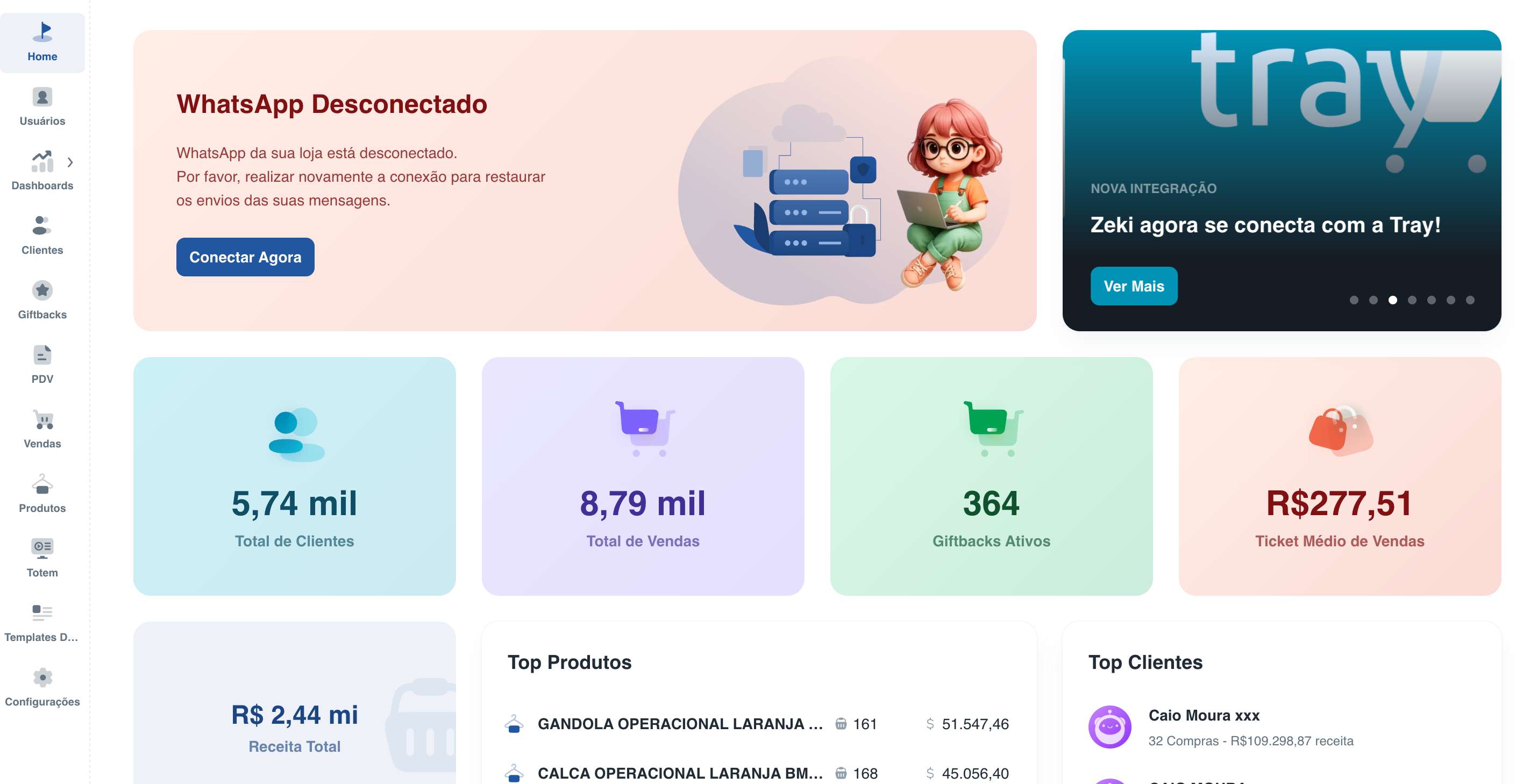
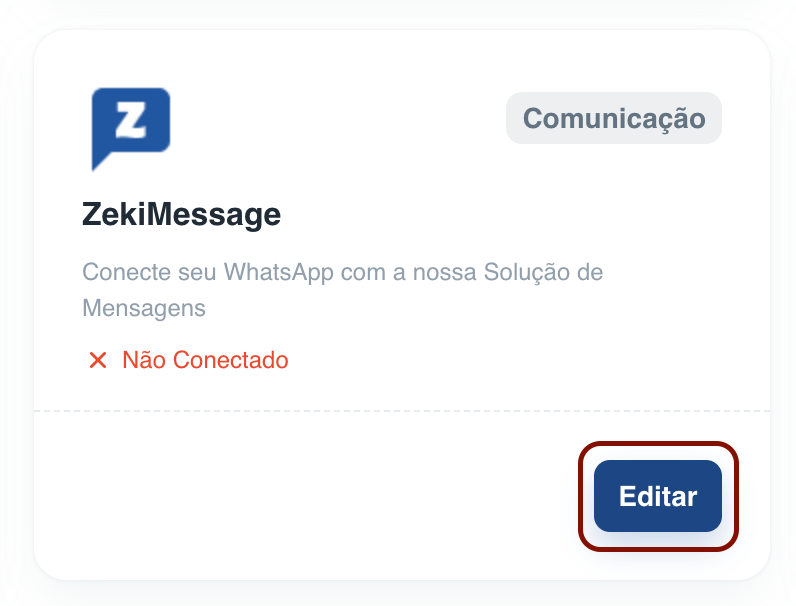
- Você será direcionado para a tela de integração do ZekiMessage.
- Clique em: Editar
- Clique em “Editar” novamente.
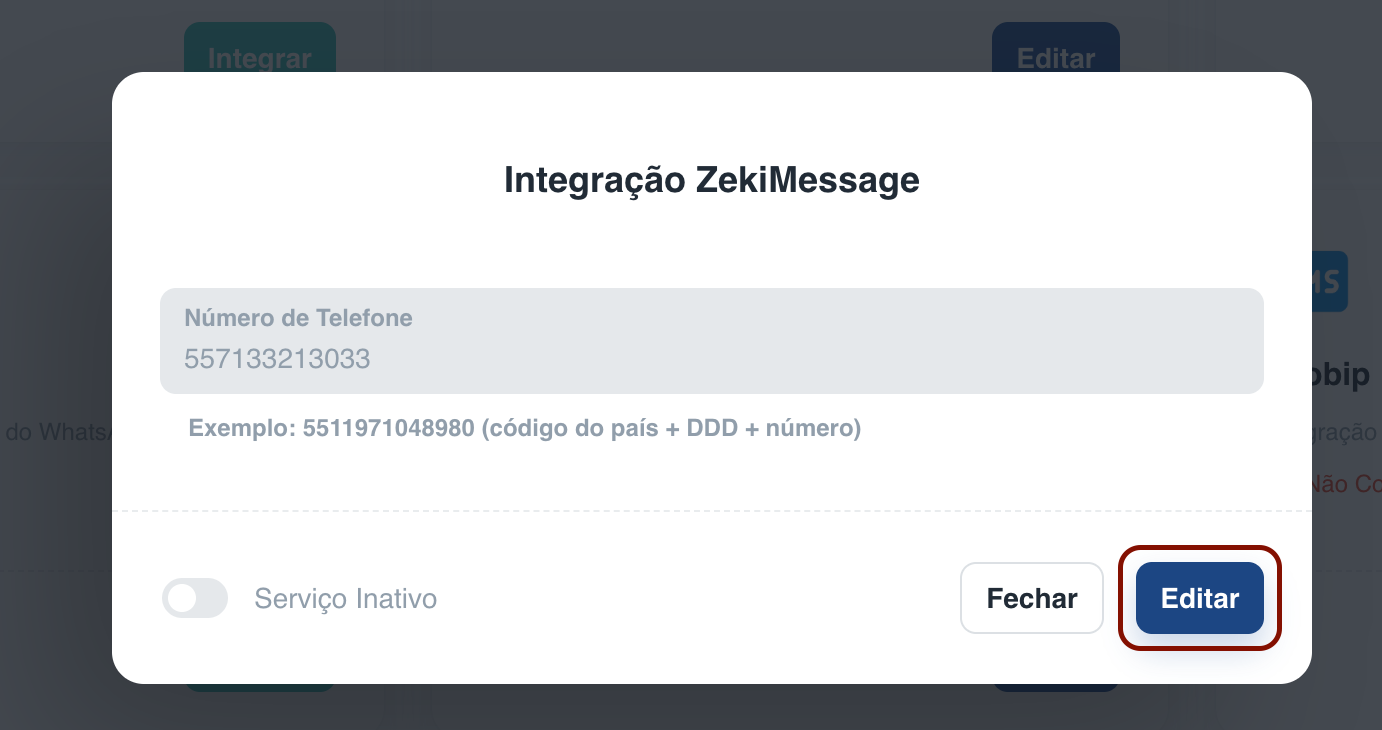
- Verifique se o número de telefone está preenchido corretamente, com:
• Código do país
• DDD
• Número
Exemplo: 5511999999999
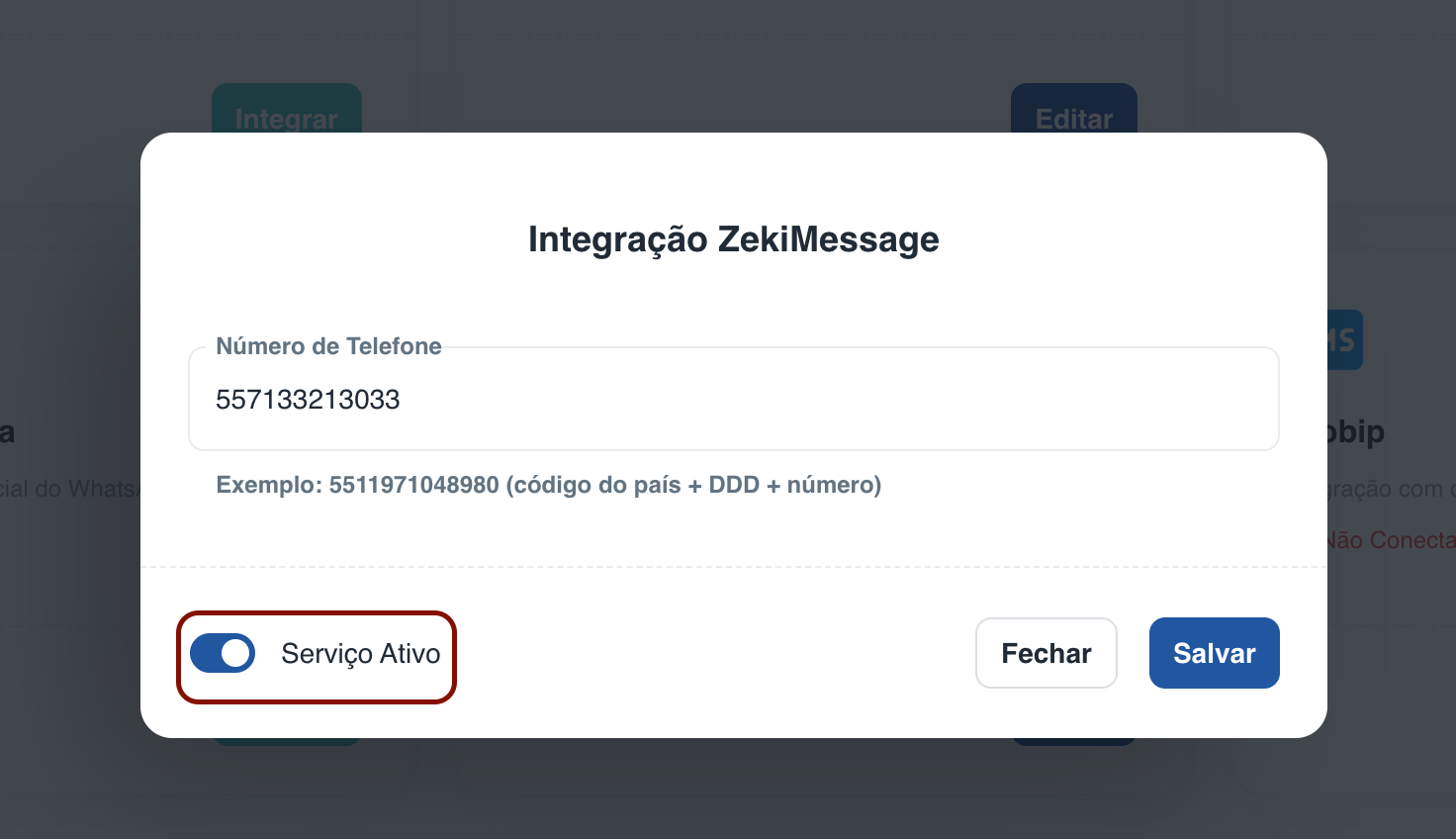
- Ative a opção: Serviço Ativo.
-
Clique em Salvar.
-
Após salvar, será exibido um QR Code na tela.
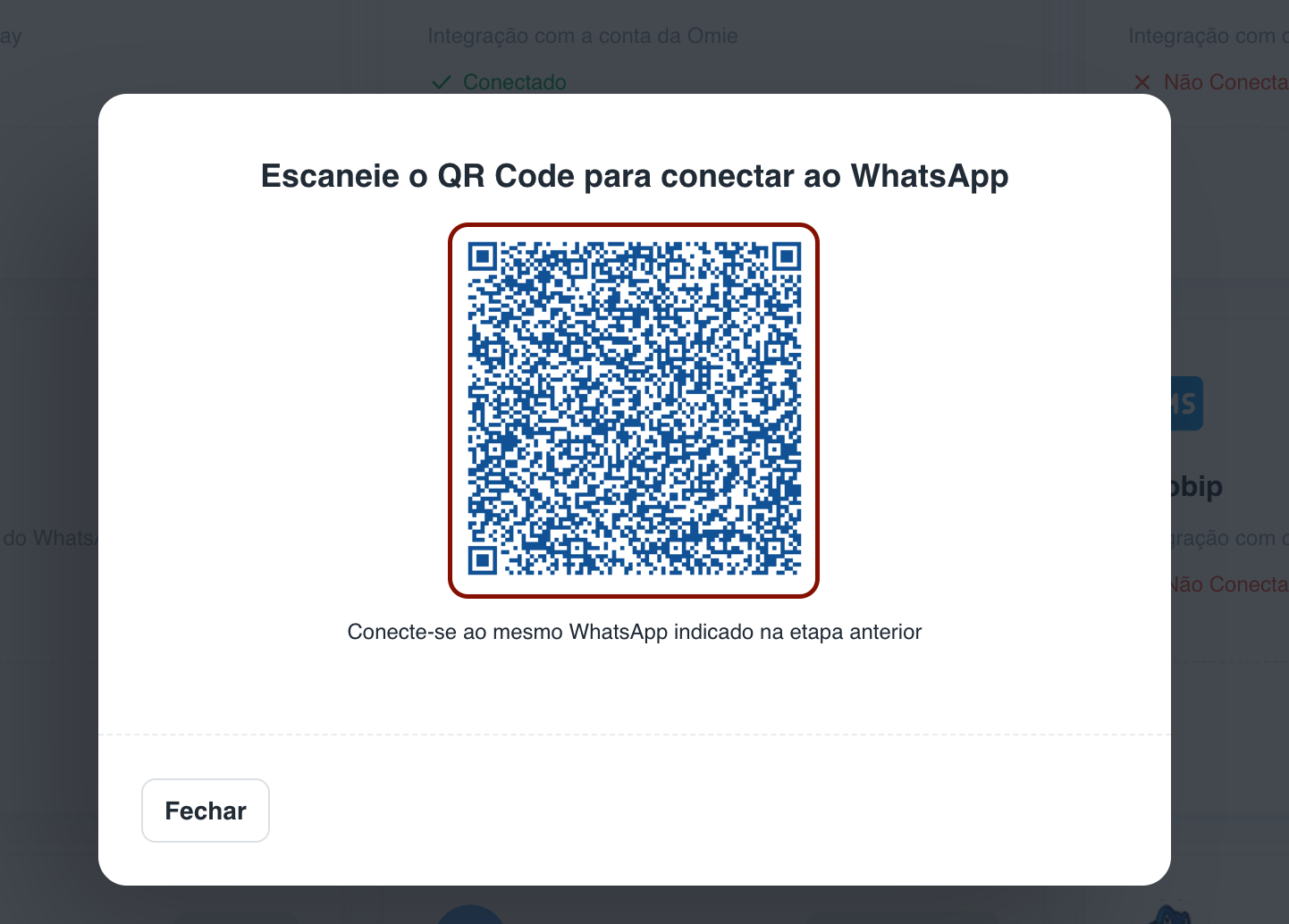
- Abra o WhatsApp no celular que deseja conectar e siga:
• Abra o menu do WhatsApp
• Acesse “Aparelhos conectados”
• Clique em “Conectar um aparelho”
• Escaneie o QR Code exibido no Zeki
-
Aguarde alguns segundos até a conexão ser concluída e aparecer a solicitação do nome do dispositivo.
-
Quando a conexão for realizada com sucesso:
• O status deixará de aparecer como “Não Conectado”
• O WhatsApp ficará ativo novamente para envio de campanhas e mensagens
Importante: enquanto o WhatsApp estiver desconectado, nenhuma campanha, automação ou mensagem será enviada. Sempre confirme a conexão antes de iniciar um disparo.