Palavras-chave: api oficial, meta, whatsapp, conectar whatsapp, cloud api, portfólio empresarial, conectar com facebook, qr code
A conexão via API Oficial do Meta vincula o seu número de WhatsApp Business ao Zeki de forma segura, garantindo a comunicação entre a plataforma e o WhatsApp para o envio e o recebimento de mensagens. A conexão funciona em coexistência: o número continua disponível no aplicativo WhatsApp Business ao mesmo tempo em que opera pelo Zeki.
Pré-requisitos
Antes de iniciar a conexão, confirme que você atende aos seguintes requisitos:
- Ter um número de telefone cadastrado no WhatsApp Business.
- Ter um Portfólio empresarial (Meta Business Manager).
- Ser um usuário com perfil de administrador no Zeki.
- Ter a página do Facebook atrelada à conta do WhatsApp Business.
- Ter acesso ao aplicativo WhatsApp Business no celular para receber o código da Meta e escanear o QR Code.
- Ter a conta comercial verificada na Meta. A verificação é o que permite que a Meta aumente a quantidade de envios no mês.
- Ter um método de pagamento ativo na Meta. Sem ele, não é possível começar a enviar mensagens.
Passo a passo
Passo 1: Inicie a conexão no Zeki
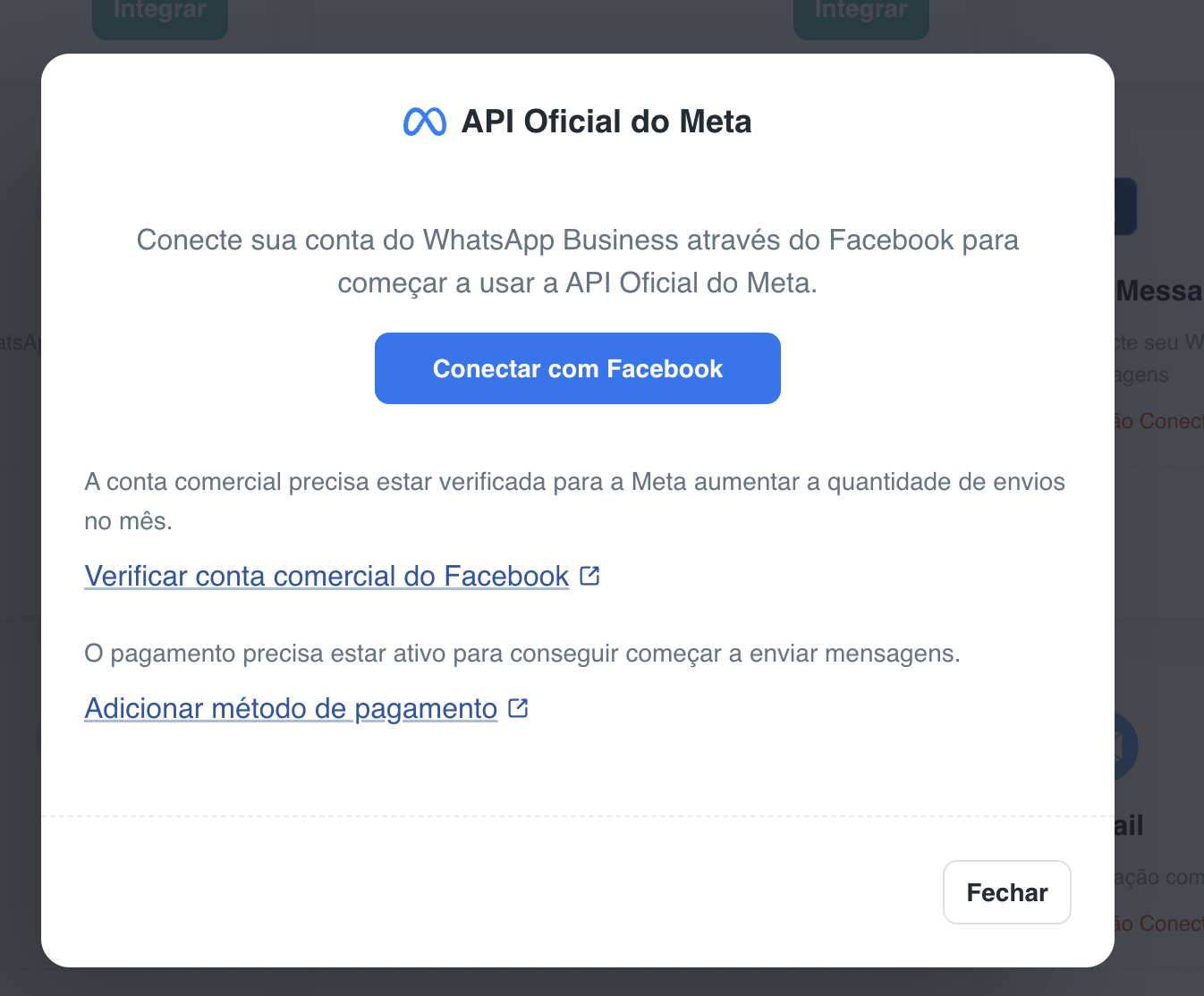
No Zeki, acesse Configurações → API Oficial do Meta e clique em Conectar com Facebook.
Na janela API Oficial do Meta, você ainda encontra dois atalhos importantes:
- Verificar conta comercial do Facebook — a conta comercial precisa estar verificada para a Meta aumentar a quantidade de envios no mês.
- Adicionar método de pagamento — o pagamento precisa estar ativo para conseguir começar a enviar mensagens.
Ao clicar em Conectar com Facebook, faça login com a sua conta do Facebook na janela que se abre.
Passo 2: Selecione o Portfólio empresarial
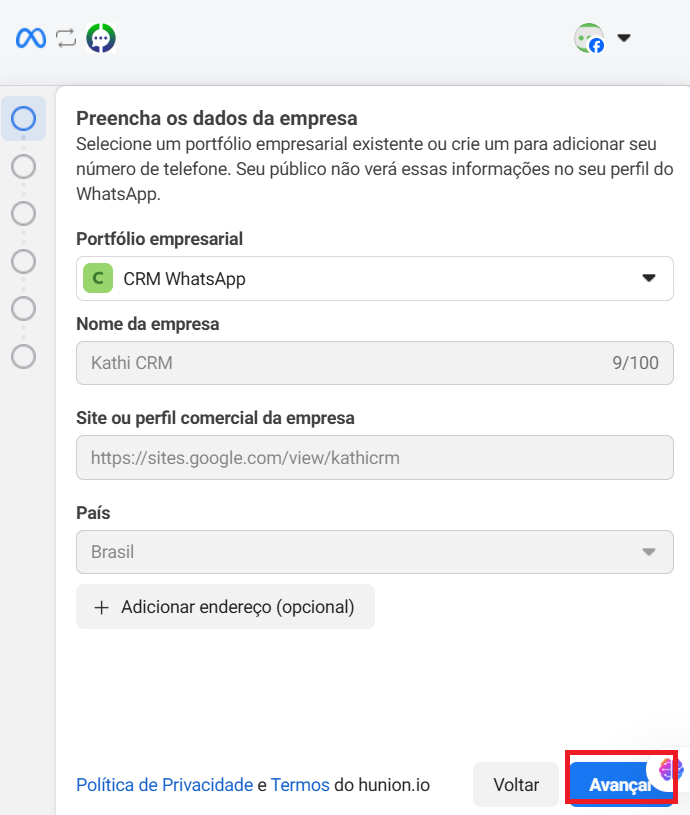
Selecione o Portfólio empresarial e confira os dados da empresa (nome, site e país). Em seguida, clique em Avançar.
Passo 3: Conecte o app existente
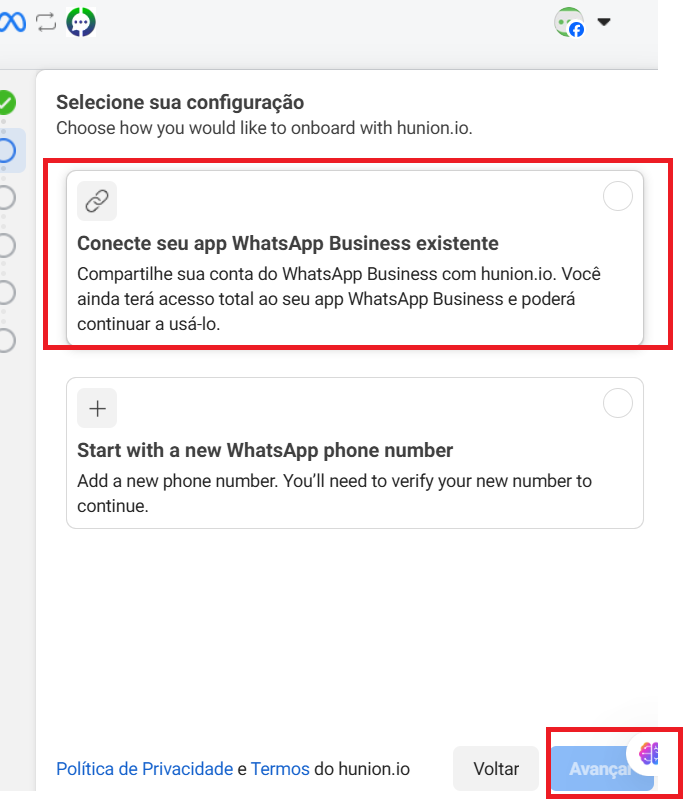
Em “Selecione sua configuração”, marque a opção Conecte seu app WhatsApp Business existente e clique em Avançar.
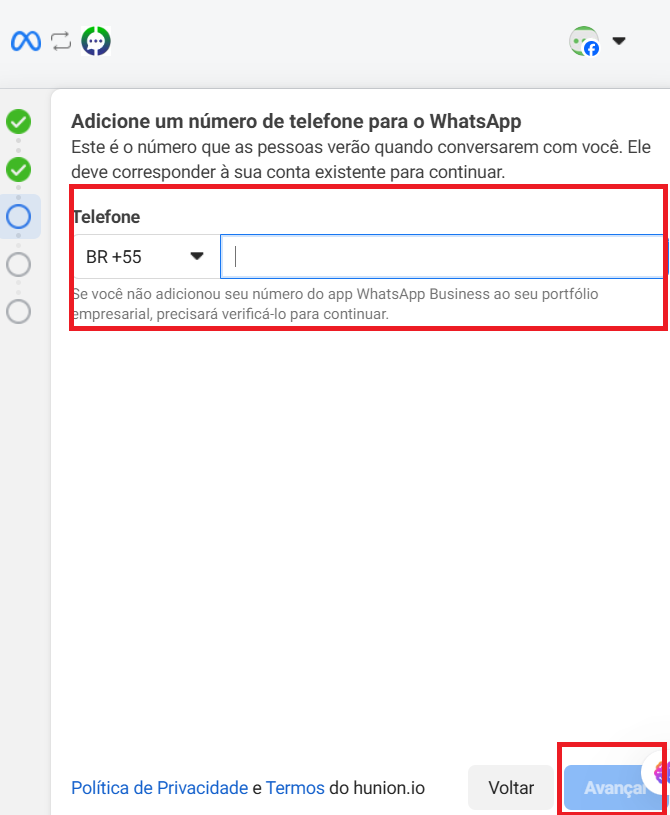
Passo 4: Informe o número
Informe o país (BR +55) e insira o número que deseja conectar.
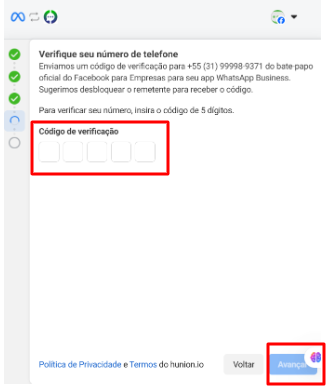
Passo 5: Confirme o código da Meta
A Meta enviará um código para o aplicativo do WhatsApp. Insira o código recebido e clique em Avançar.
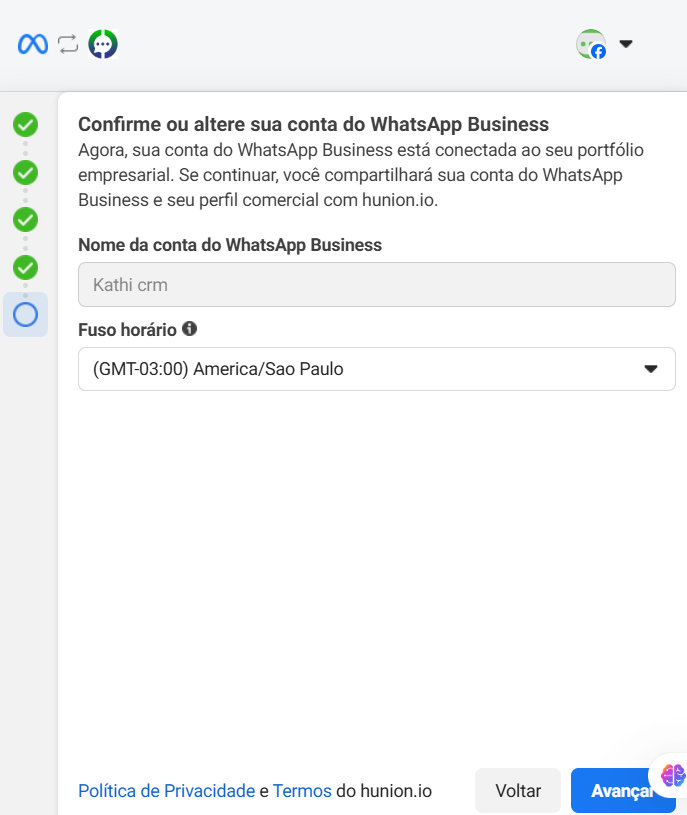
Passo 6: Confirme o Display name e o fuso horário
Confirme o Display name e o fuso horário e clique em Avançar.
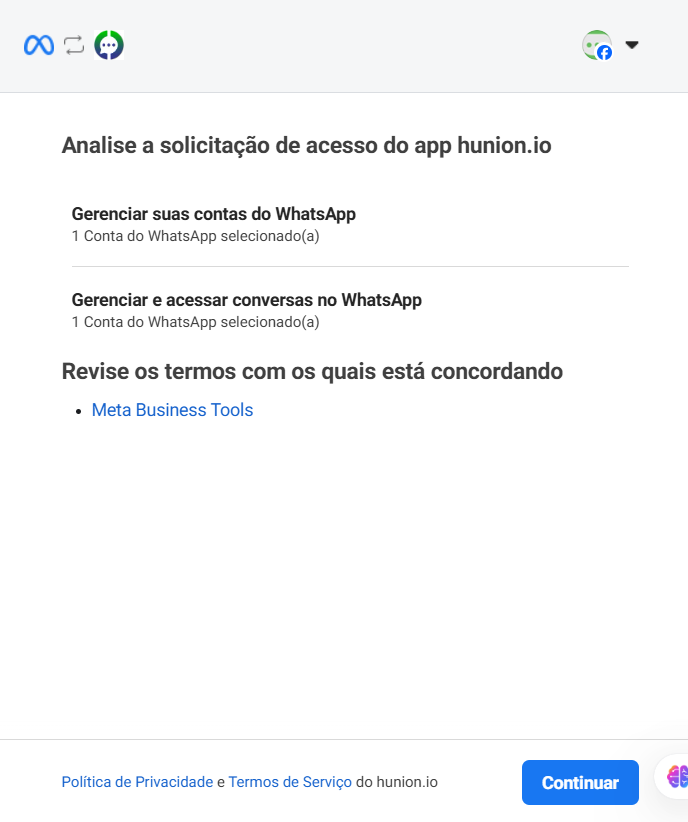
Passo 7: Siga com a conexão no Zeki
Na etapa de conexão com o Zeki, clique em Continuar para seguir.
Passo 8: Aguarde a mensagem do QR Code
Chegará uma mensagem no app do WhatsApp Business para que você faça a leitura do QR Code.
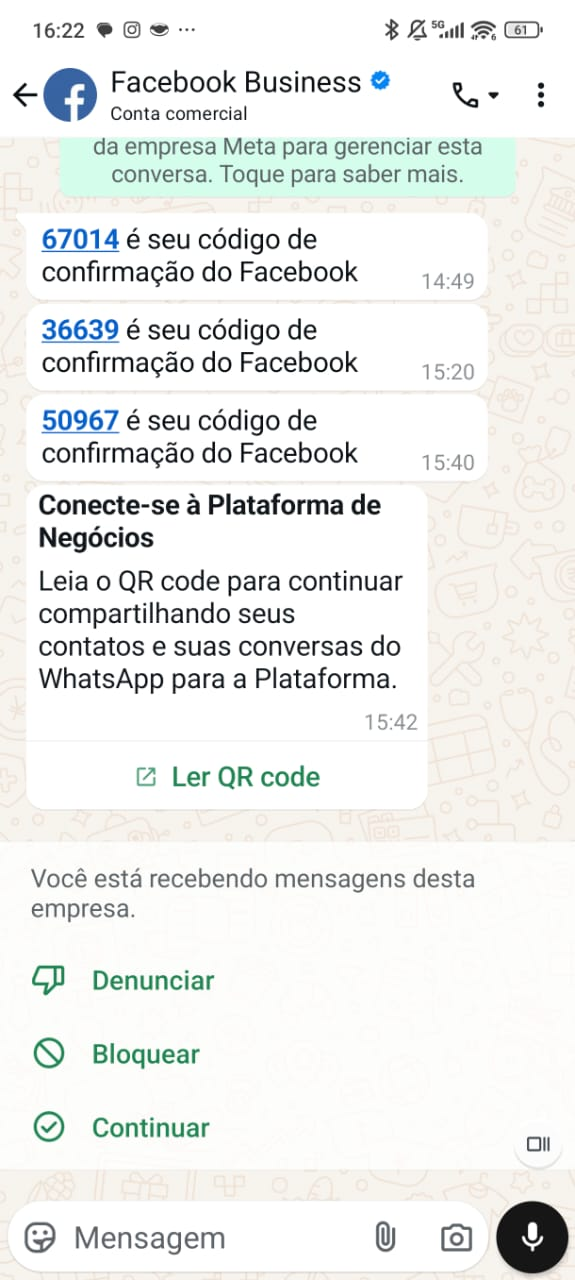
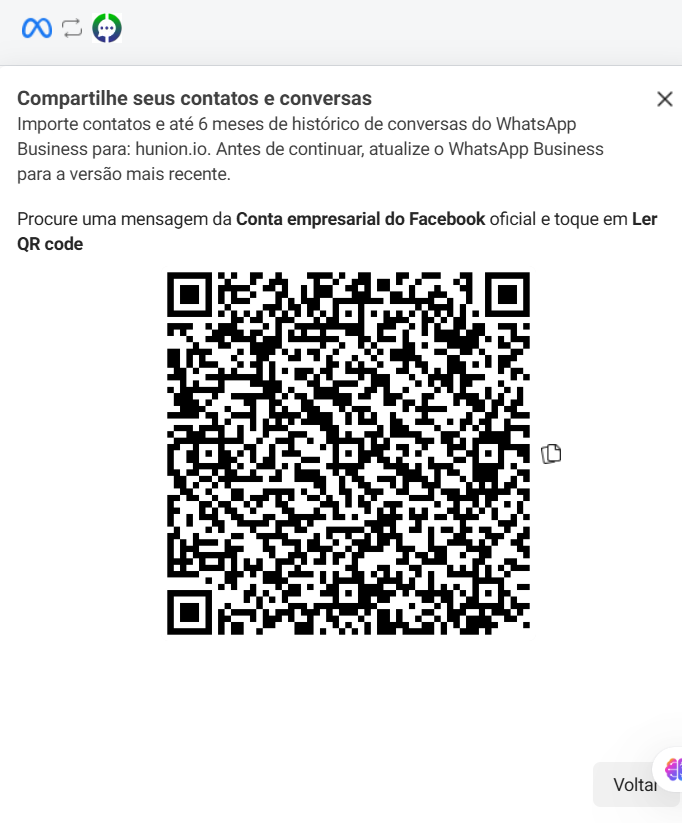
Passo 9: Leia o QR Code
Clique na mensagem recebida e faça a leitura do QR Code.
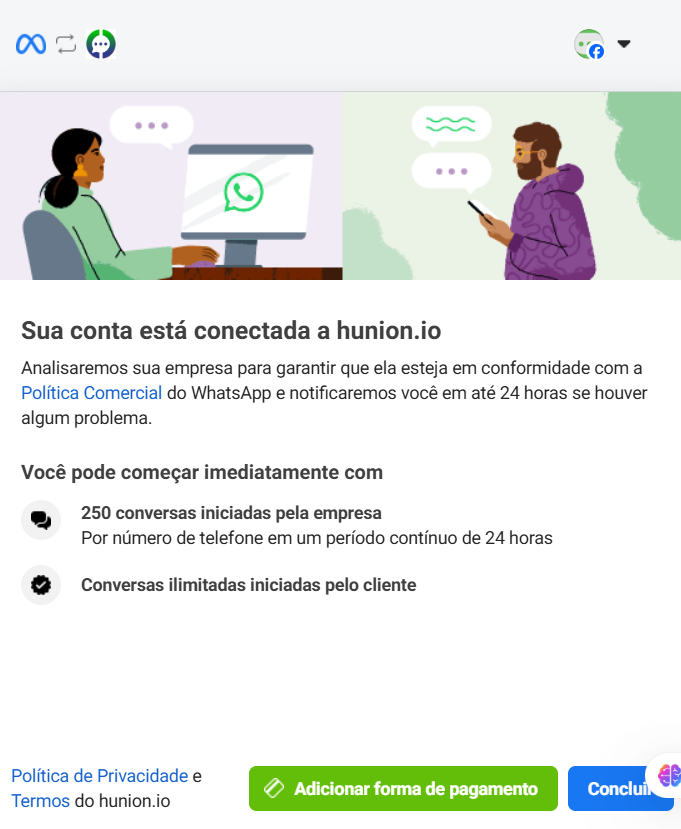
Passo 10: Adicione a forma de pagamento
Clique em Adicionar forma de pagamento e, em seguida, em Continuar.
Passo 11: Valide a conexão
Após a conexão, faça um teste de Campanha em Massa pelo Zeki para validar a conexão. Se tiver dúvidas, fale conosco.
Considerações adicionais
- Nem todos os números são elegíveis. A Meta avalia o histórico de uso do número antes de permitir a vinculação à API Oficial. Se o número não for elegível, uma mensagem de aviso será exibida durante o processo, e será necessário utilizar a conexão padrão.
- O WhatsApp Desktop para Windows não será compatível após a migração — as mensagens enviadas e recebidas por ele deixarão de funcionar.
- Neste momento, a sincronização de contatos, números e conversas ainda não está disponível.
- Algumas funcionalidades, como Canais, Status, enquetes, eventos e localização em tempo real, não são suportadas na API Oficial, mas ainda podem ser usadas no app.
- O uso de modelos de mensagem e a janela de conversa/cobrança continuam seguindo as regras da API Oficial, mas é possível abrir a janela diretamente pelo app, sem precisar usar mensagens modelo.
- Após reiniciar a conversa com um contato pelo app, é necessário esperar a resposta do contato para continuar a conversa pela plataforma.
- Após 14 dias de inatividade, a conexão será automaticamente desativada.
- É possível vincular e desvincular o número a qualquer momento.
O que muda no app WhatsApp Business
- Não será possível criar novas Listas de Transmissão; as listas existentes se tornarão somente leitura.
- Todos os outros dispositivos, como o WhatsApp Web, serão desconectados, mas poderão ser reconectados após o vínculo.
- Após o vínculo, não será mais possível editar e excluir mensagens.
- Mensagens que desaparecem e visualização única não poderão mais ser usadas.